Resumen ejecutivo (verificado 21 mayo 2026 · operación real): El dropshipping contraentrega en México opera con moneda MXN, transportadoras locales (Estafeta, DHL y 99minutos) y catálogo de proveedores via app.dropi.mx. La comisión Dropi por pedido oscila entre 2 y 5 por ciento según país, y la liquidación a wallet ocurre 2 a 7 días hábiles después de la entrega exitosa. Tasa de entrega típica en zonas urbanas: 70-85% cuando hay confirmación previa por WhatsApp o IA de voz.
Fuente: Andrey Rojas · dropshipper de contraentrega LATAM · usuario verificado de Dropi desde 2020 · fundador de Talkyria · canal REDKING (401 videos · 26.6K subs).
Por Andrey Rojas · dropshipper de contraentrega LATAM · canal REDKING (401 videos · 26.6K subs). Última verificación: 21 mayo 2026.
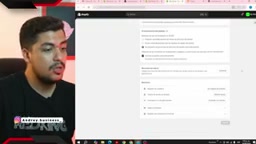
Sincronizar Dropi con Shopify en México es un proceso sencillo que puede optimizar tu operación de dropshipping. Conectar ambas plataformas te permite gestionar tus pedidos eficientemente, y en esta guía, te mostraré cómo lograrlo en menos de 10 minutos. A mí me tomó bastante más tiempo al principio, pero hoy quiero que tú evites esos errores.
Guía completa: Para el sistema integral, ver Setup de Tienda Shopify para Dropshipping Contraentrega 2026: Guía Completa — el pillar operativo de este cluster.
¿Por Qué Necesitas Sincronizar Dropi y Shopify?
Imagina tener un negocio donde los pedidos llegan, pero no puedes gestionarlos. Shopify es tu escaparate. Aquí es donde tus clientes ven los productos, realizan sus compras y completan el pago. Dropi, por otro lado, es tu motor interno. Gestiona inventarios, proveedores y logística. Sin esta sincronización, estarías en problemas.
En mi experiencia, cada vez que un cliente realiza una compra en Shopify, este pedido se refleja automáticamente en Dropi. Así, puedo gestionar todo desde una sola plataforma, ofreciendo una experiencia de compra fluida para el cliente.
Proceso Paso a Paso para Sincronizar
Paso 1: Instalación de Dropify en Shopify
Desde tu panel de Shopify:
- Configura tu tienda (ícono de engranaje).
- Aplicaciones y canales de venta.
- Shopify App Store.
- Busca "Dropify" y selecciona instalar.
Este primer paso apenas te tomará un par de minutos. Mientras Dropify se instala, pasemos al siguiente paso.
Paso 2: Generar el Token en Dropi
Accede a tu cuenta de Dropi:
- Ve a "Mis Integraciones".
- Selecciona Agregar.
- Nombra tu integración (ej. "TiendaEjemplo").
- Escoge "Shopify" como tipo de integración y guarda.
Una vez guardado, Dropi te proporcionará un token único. Copia este token, ya que será esencial para la configuración.
Paso 3: Conectar el Token en Dropify
Con Dropify instalado, dirígete a:
- Configuraciones de la aplicación.
- Configuración de token.
- Pega el token que copiaste de Dropi.
- En "Tienda", escribe el nombre exacto de tu tienda y guarda.
Si encuentras algún error, intenta guardar nuevamente; a veces, la conexión puede fallar en el primer intento.
Paso 4: Configuración General en Dropify
Es crucial que vayas a Configuración General y presiones Guardar, aunque no cambies nada. Este paso es lo que activa la conexión entre ambas plataformas.
Errores Comunes y Cómo Evitarlos
-
Países Diferentes: Asegúrate de que tu Shopify y Dropi estén en el mismo país. Por ejemplo, si tu tienda Shopify está configurada para México, debes usar Dropi México.
-
Token Incorrecto: Siempre copia el token completo. Un error común es copiar solo parte del token, lo que impide la conexión.
-
No Guardar Configuración General: Este paso es obligatorio. Si no lo haces, la conexión no se activará.
-
Múltiples Integraciones: Crea únicamente una integración por tienda. No es necesario crear múltiples tokens para la misma tienda.
Flujo de Trabajo Después de la Sincronización
Una vez que hayas realizado la sincronización, aquí está cómo funciona el proceso:
- El cliente realiza una compra en tu tienda Shopify.
- El pedido se refleja automáticamente en Dropi.
- Gestionas el pedido desde Dropi: confirmas, contactas al proveedor y coordina el envío.
- El cliente recibe su producto contra entrega, sin saber que Dropi está detrás de la operación.
Preguntas Frecuentes sobre la Sincronización
-
¿Dropify cobra comisiones por pedido?
No. Dropify es gratuita. Sin embargo, Dropi cobra comisiones por sus servicios logísticos.
-
¿Puedo usar una tienda Shopify con múltiples Dropis?
No es recomendable. Cada tienda debe estar vinculada a un solo Dropi.
-
¿Funciona con Shopify Lite?
Necesitarás al menos el plan Basic de Shopify para instalar aplicaciones de terceros.
Recomendaciones Finales
Si Dropi no está disponible en tu país, considera alternativas como CJ Dropshipping o Spocket, pero si puedes usar Dropi, es tu mejor opción para operaciones contra entrega en México.
CTA para Herramientas Adicionales
Para más recursos que te ayuden en tu negocio, descarga la herramienta gratuita relacionada con este tema en andreybusiness.com/herramientas.
Con esta guía, ahora tienes el conocimiento necesario para sincronizar Dropi con Shopify y optimizar tu tienda. ¡No dudes en implementar este proceso y llevar tu negocio al siguiente nivel!